MasterOlimp · Panduan Try Out

Ikut Try Out dalam 9 Langkah

Dari daftar sampai lihat hasil. Gambar di bawah sama dengan yang tampil di laptop dan HP.

Try out yang sedang dibuka

Simulasi TKA SD-SMP

kelas 6, 9
Mulai 12 Sep, 10:00 Daftar s.d. 18 Sep, 23:55
Gratis

TKA SD 00.IX.26

Tes Kompetensi Akademik SD · kelas 6
Mulai 19 Sep, 06:00 Daftar s.d. 20 Sep, 12:00
Gratis

TKA SMP 00.IX.26

Tes Kompetensi Akademik SMP · kelas 9
Mulai 19 Sep, 06:00 Daftar s.d. 20 Sep, 12:00
Gratis

OSNK SD MTK [Sept. 2026]

OSN SD Matematika · kelas 4–5
Mulai 26 Sep, 06:00 Daftar s.d. 26 Sep, 12:00
Gratis

OSNK SD IPA [Sept. 2026]

OSN SD IPA · kelas 4–5
Mulai 26 Sep, 06:00 Daftar s.d. 26 Sep, 12:00
Gratis

OSNK SD IPS [Sept. 2026]

OSN SD IPS · kelas 4–5
Mulai 26 Sep, 06:00 Daftar s.d. 26 Sep, 12:00
Gratis
Langkah 1

Buat akun

Buka masterolimp.com/register, isi nama, email, nomor HP, dan password, lalu tekan Buat Akun Gratis. Bisa juga pakai akun Google.
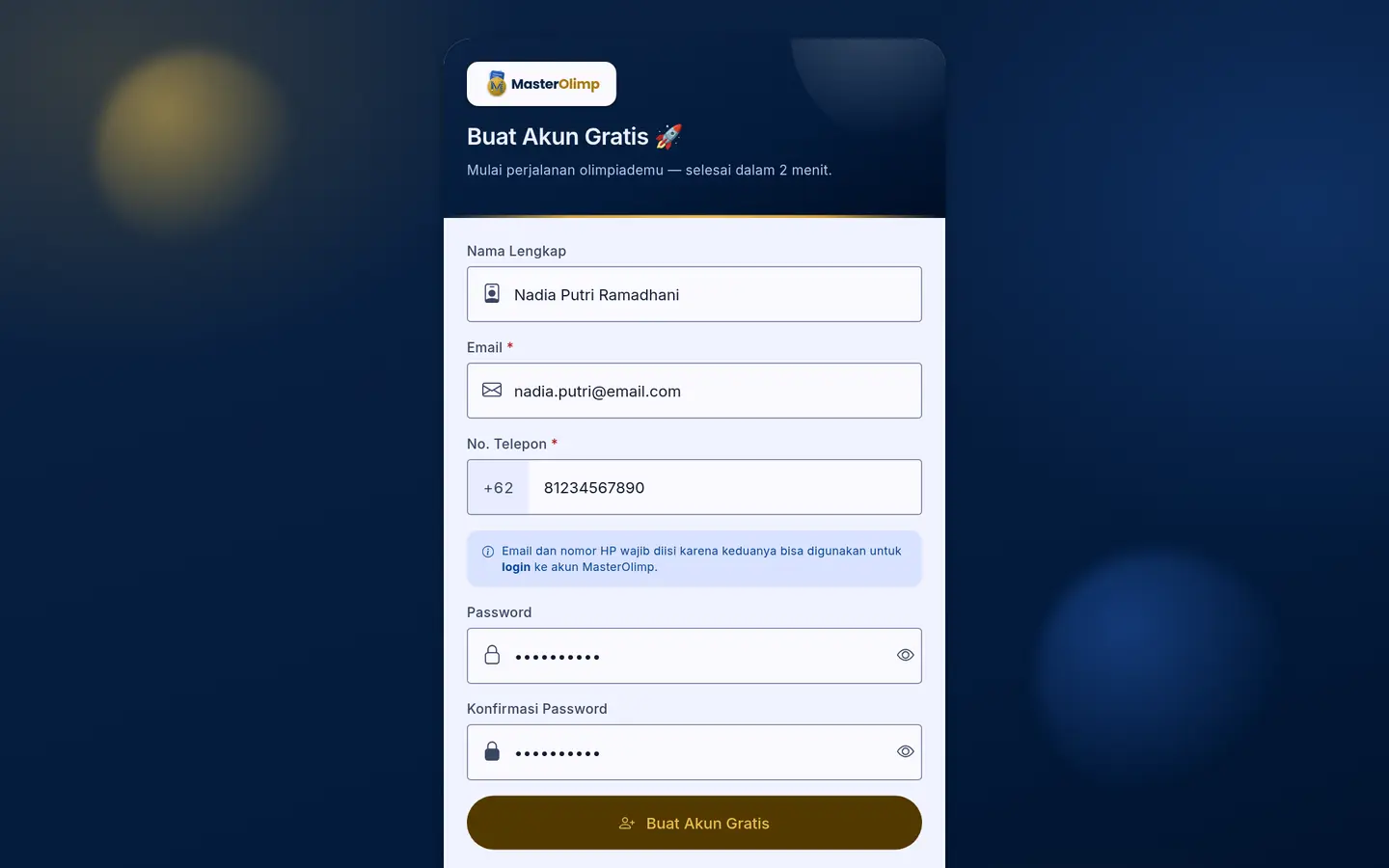
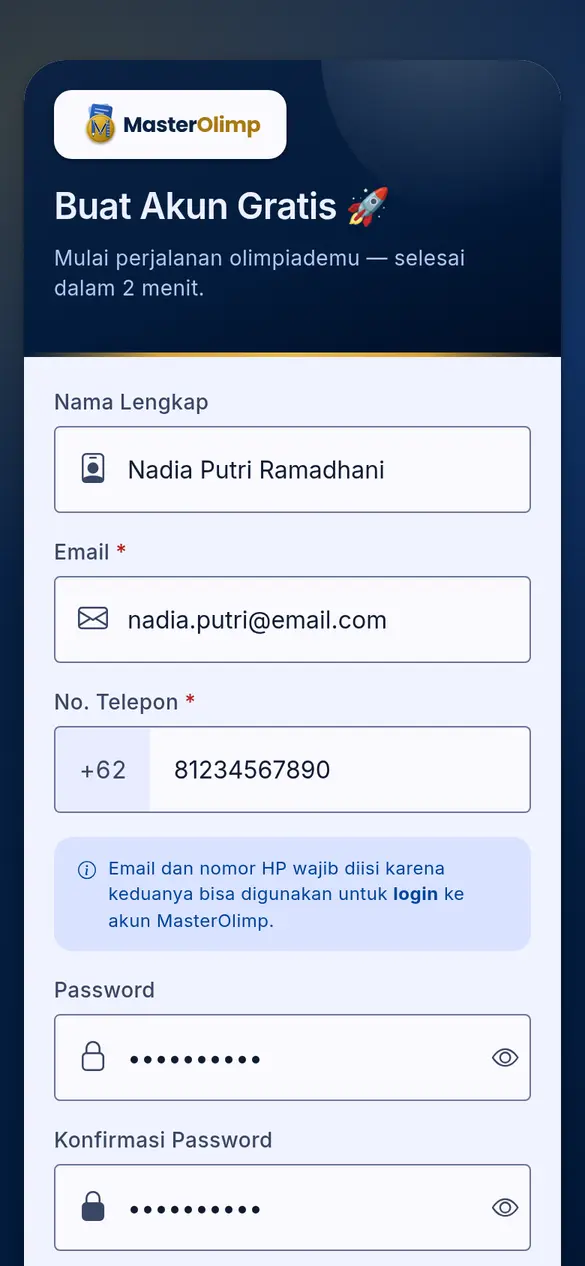
Form Buat Akun Gratis di laptop
Form Buat Akun Gratis di HP
Langkah 2

Cari try out

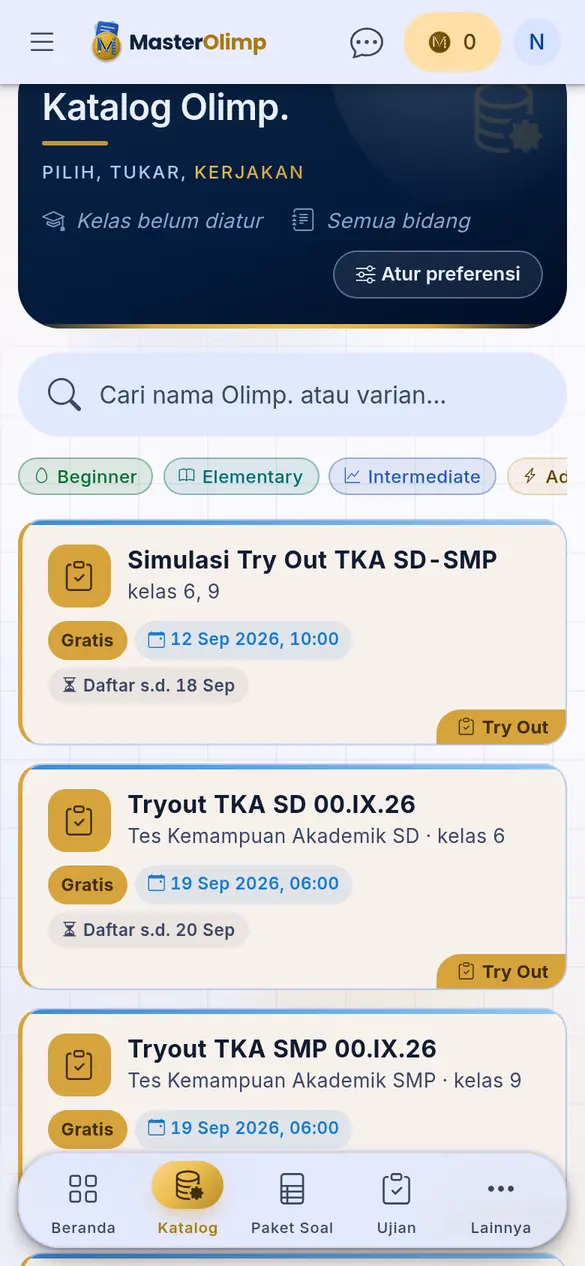
Buka menu Katalog. Kartu berlabel Try Out ada di baris paling atas.
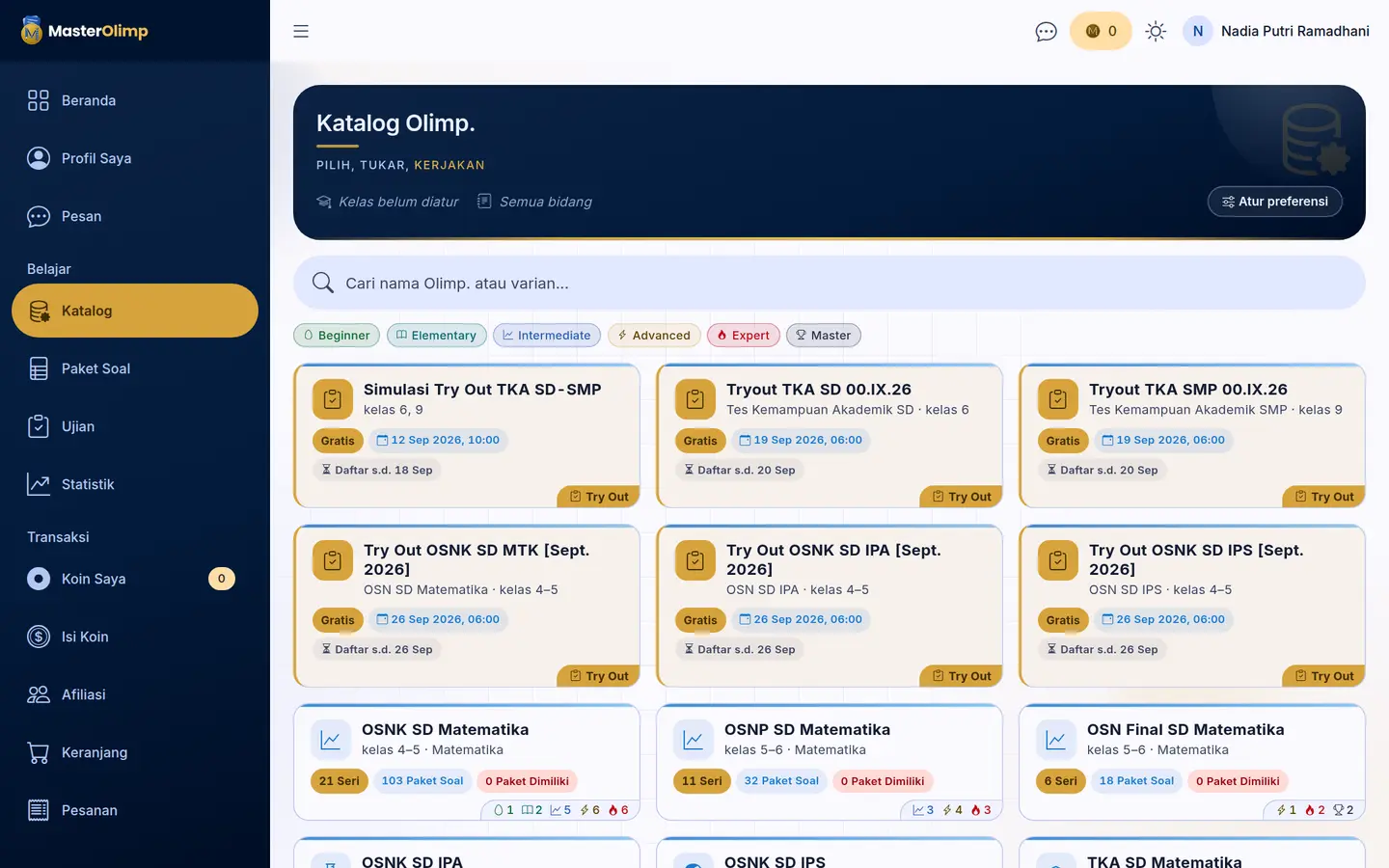
Kartu try out di Katalog
Kartu try out di Katalog versi HP
Langkah 3

Daftar

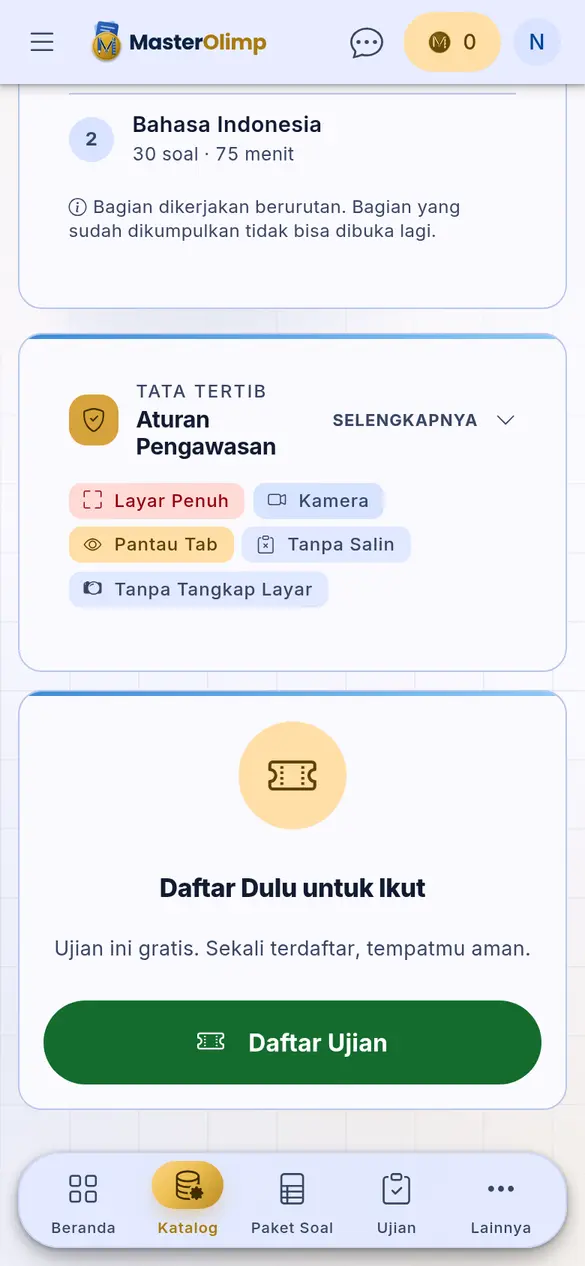
Buka kartunya, tekan Daftar Ujian, lalu OK. Setelah itu tunggu jadwalnya tiba.
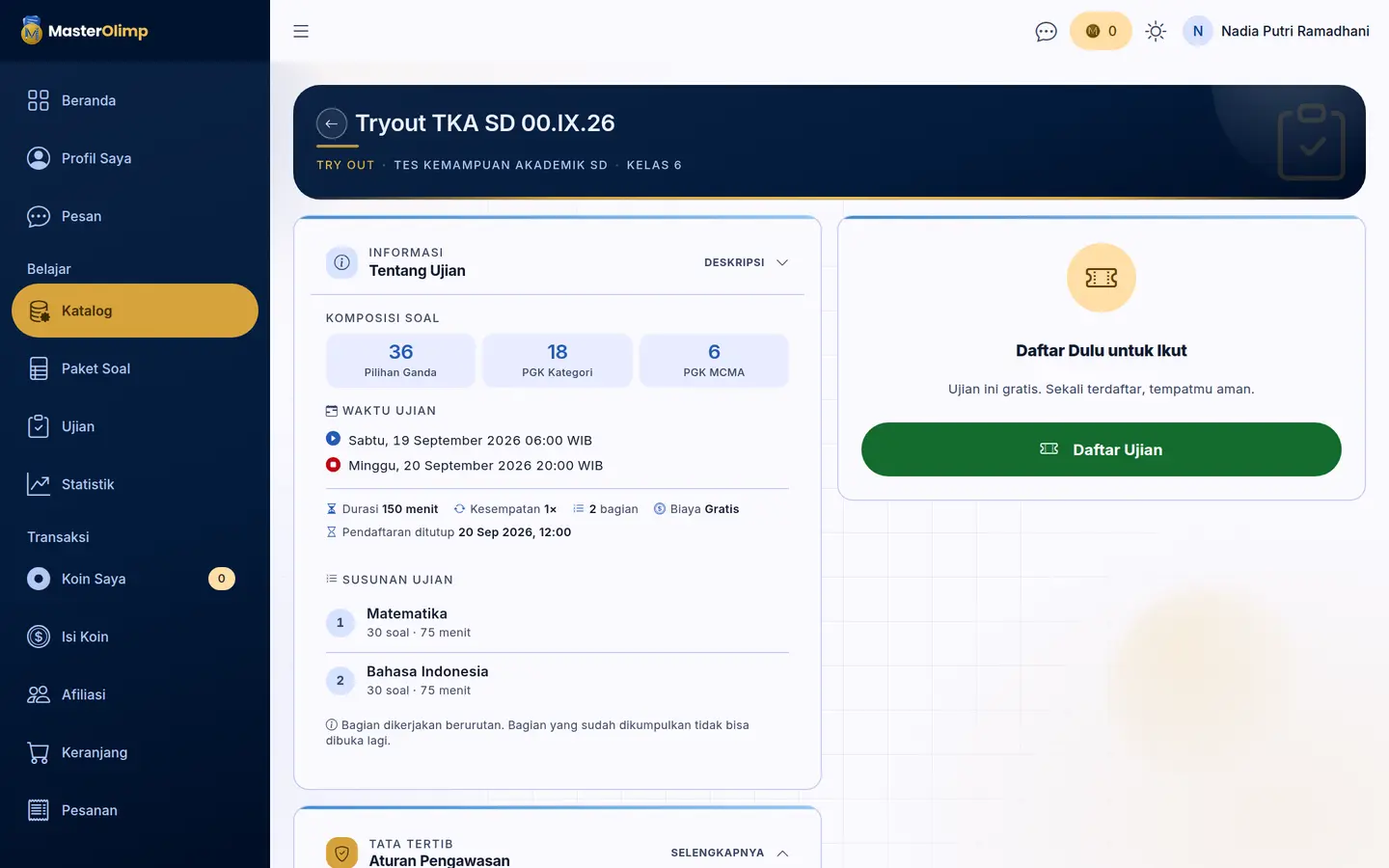
Halaman rincian try out dengan tombol Daftar Ujian
Tombol Daftar Ujian di HP
Langkah 4 Jika berbayar

Isi koin

Kalau koin kurang, tekan Isi Koin, pilih paket, lalu bayar dengan scan QRIS (GoPay, OVO, DANA, m-banking).
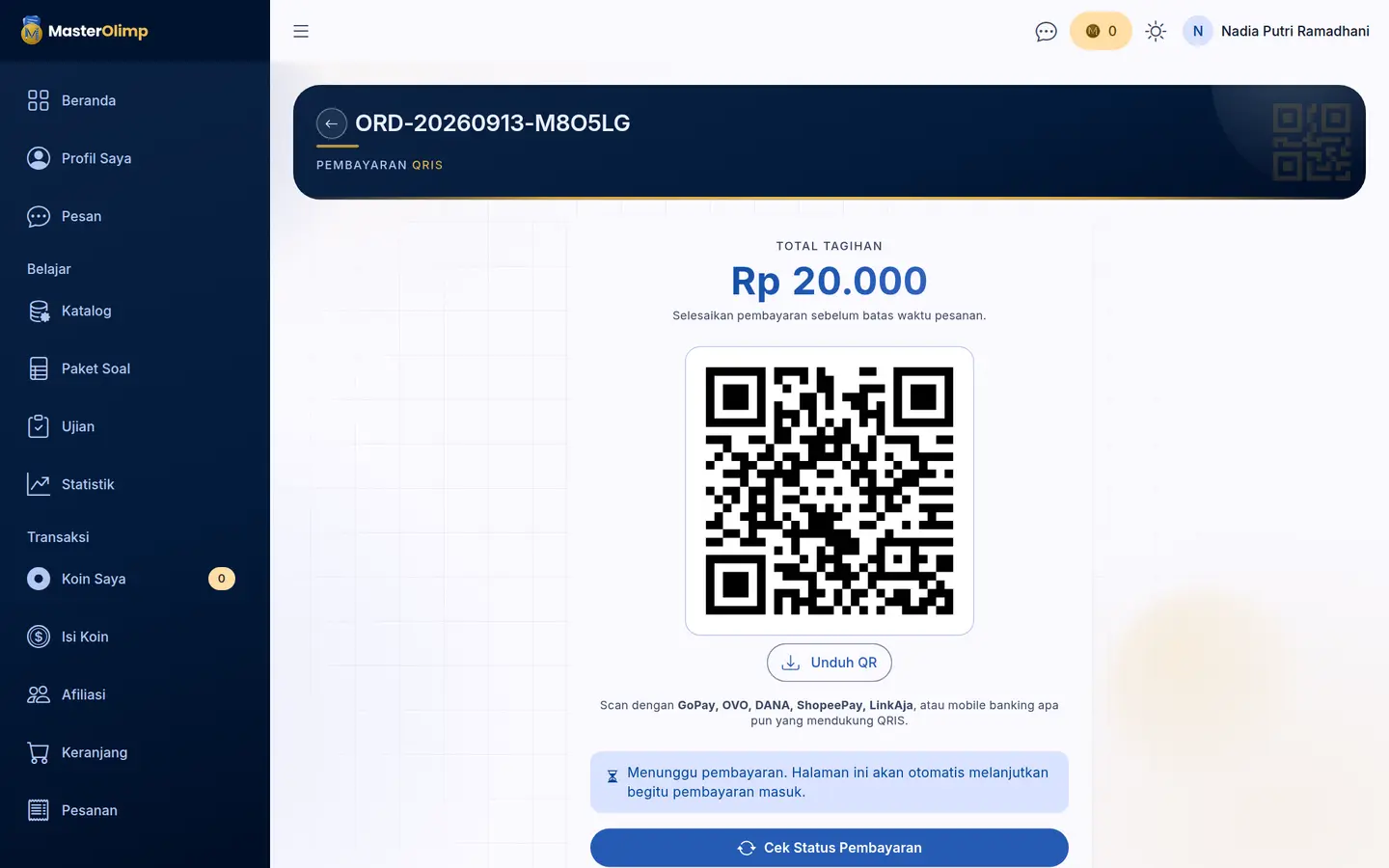
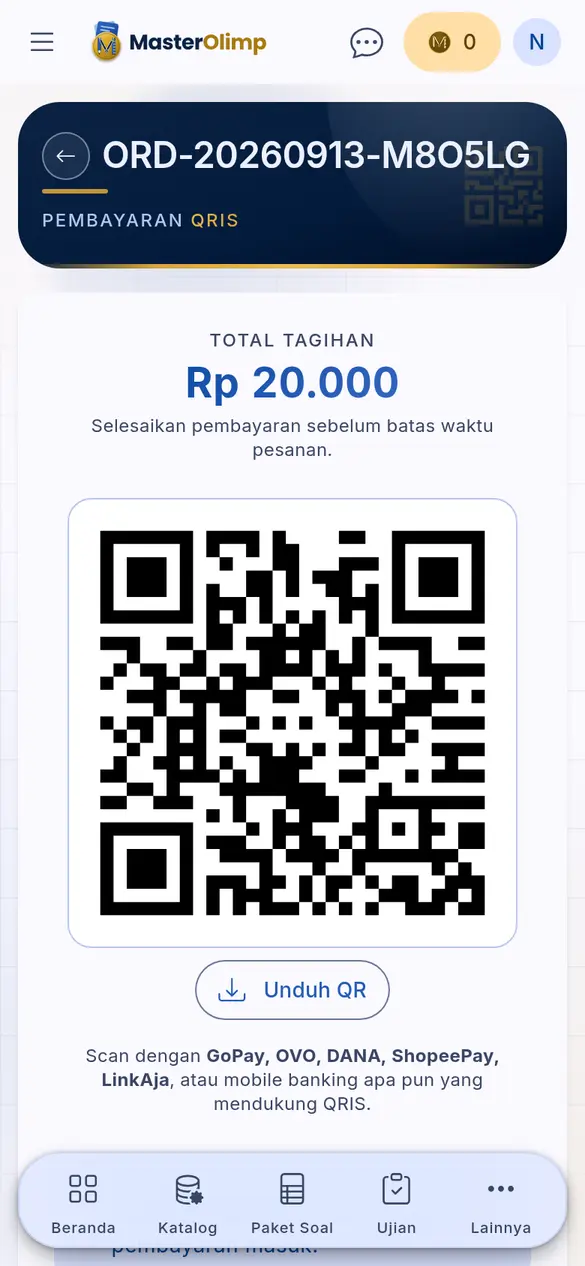
Halaman pembayaran QRIS
Pembayaran QRIS di HP
Langkah 5 · Hari H

Buka try out

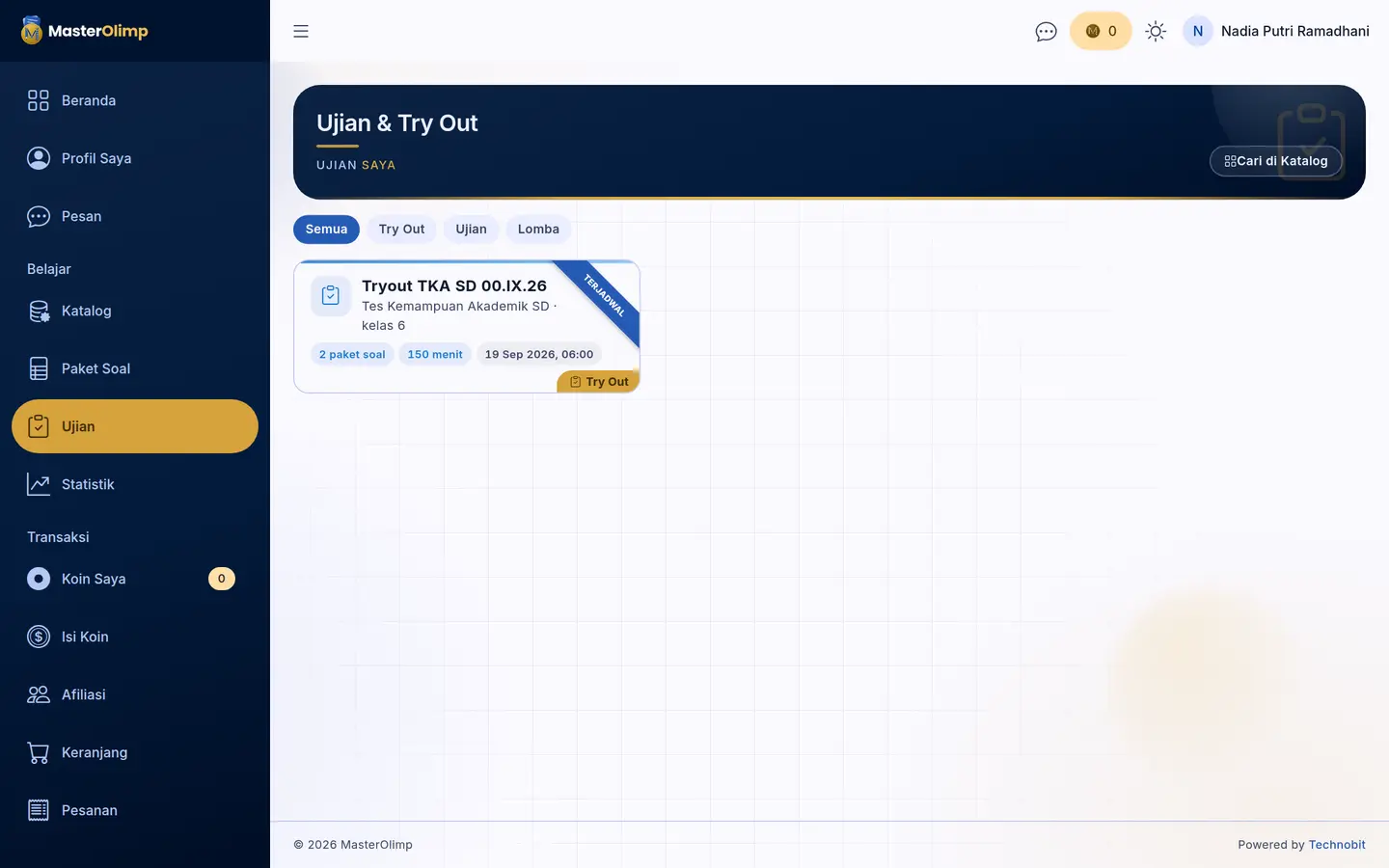
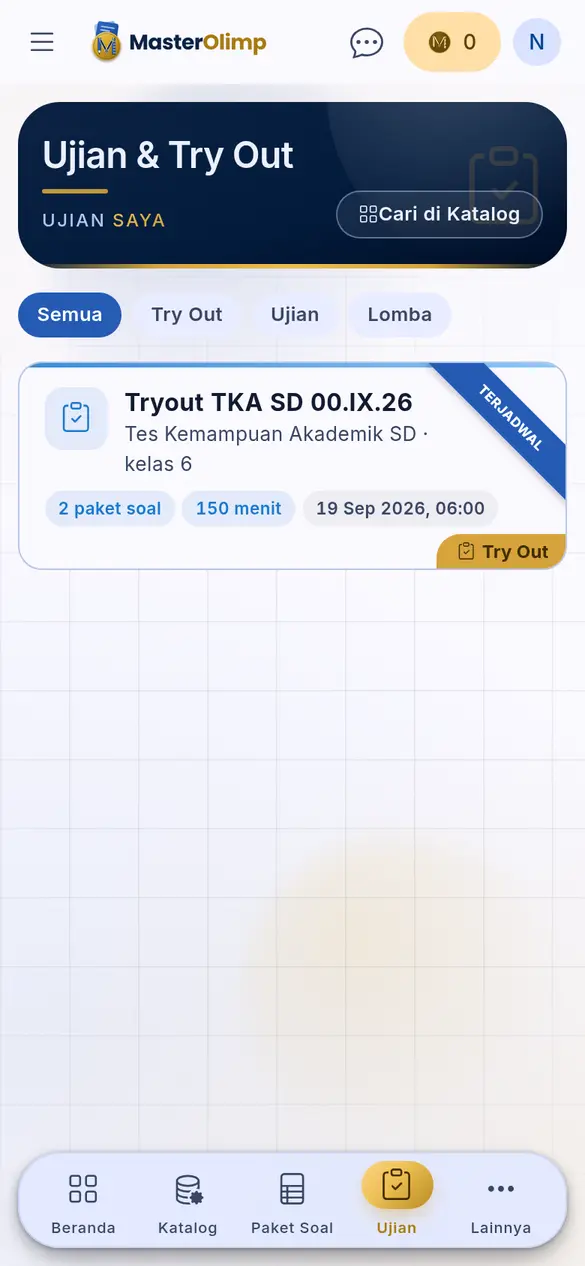
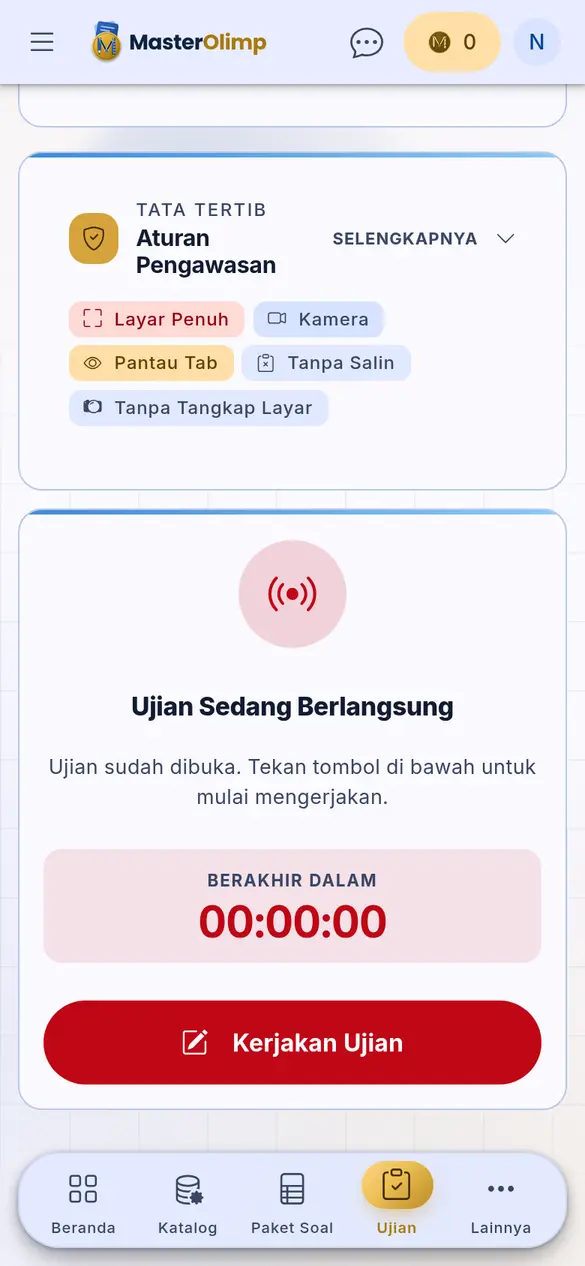
Buka menu Ujian, pilih try out berlabel Berlangsung, lalu tekan Kerjakan Ujian.
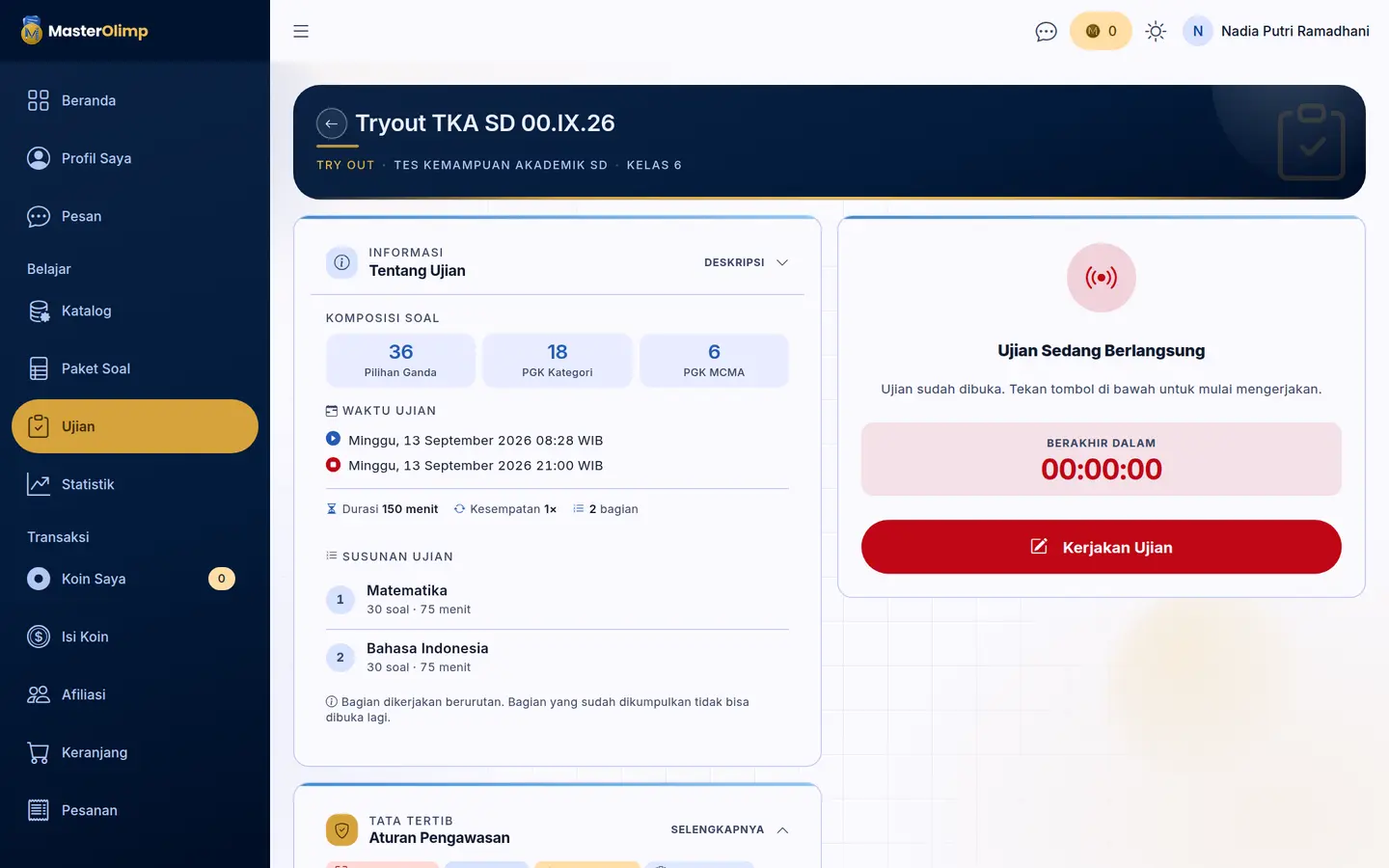
Tombol Kerjakan Ujian saat try out berlangsung
Tombol Kerjakan Ujian di HP
Langkah 6

Aktifkan fullscreen & kamera

Tekan Aktifkan Sekarang, pilih Allow untuk kamera, lalu tekan Mulai Ujian Sekarang. Timer langsung berjalan.
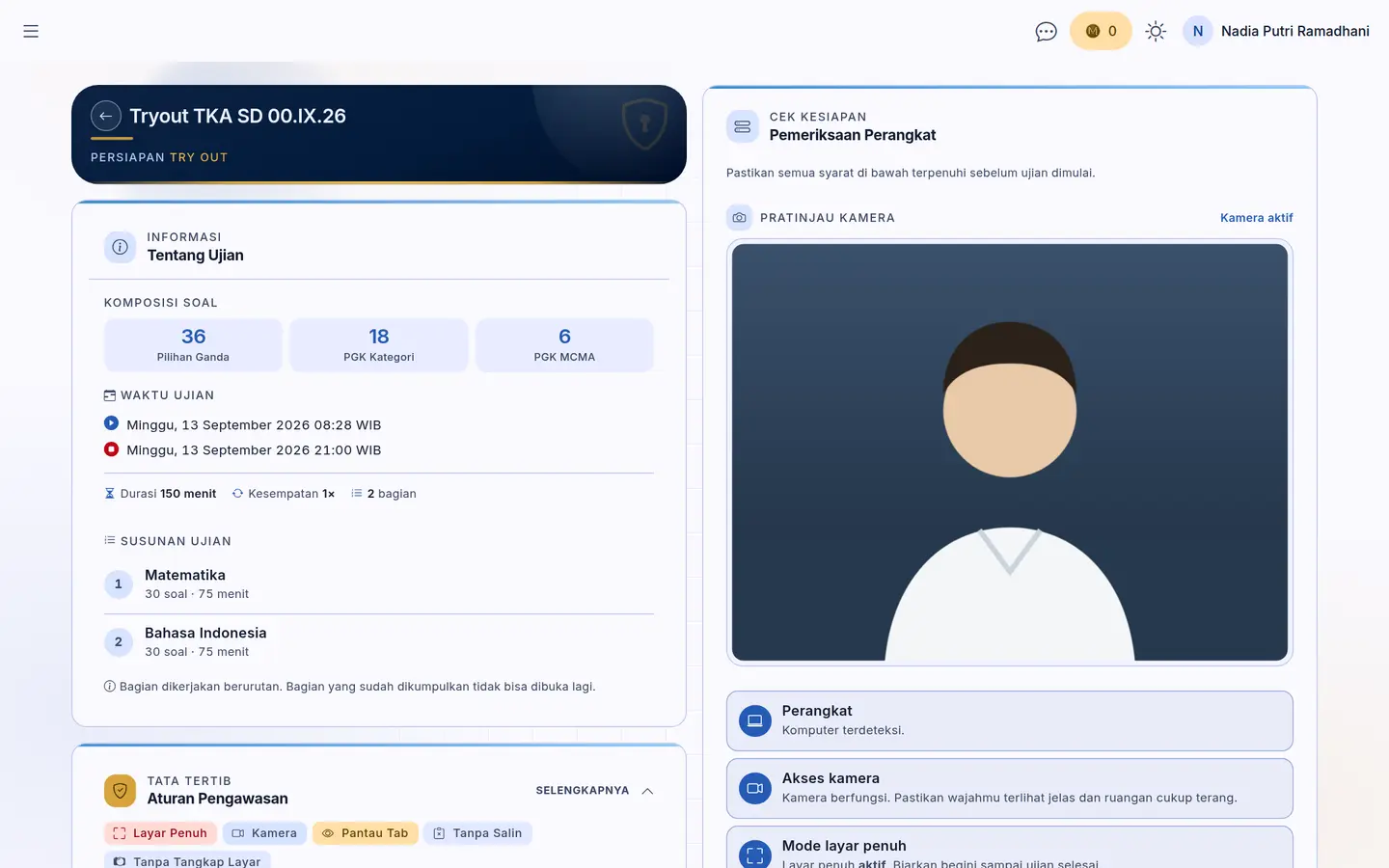
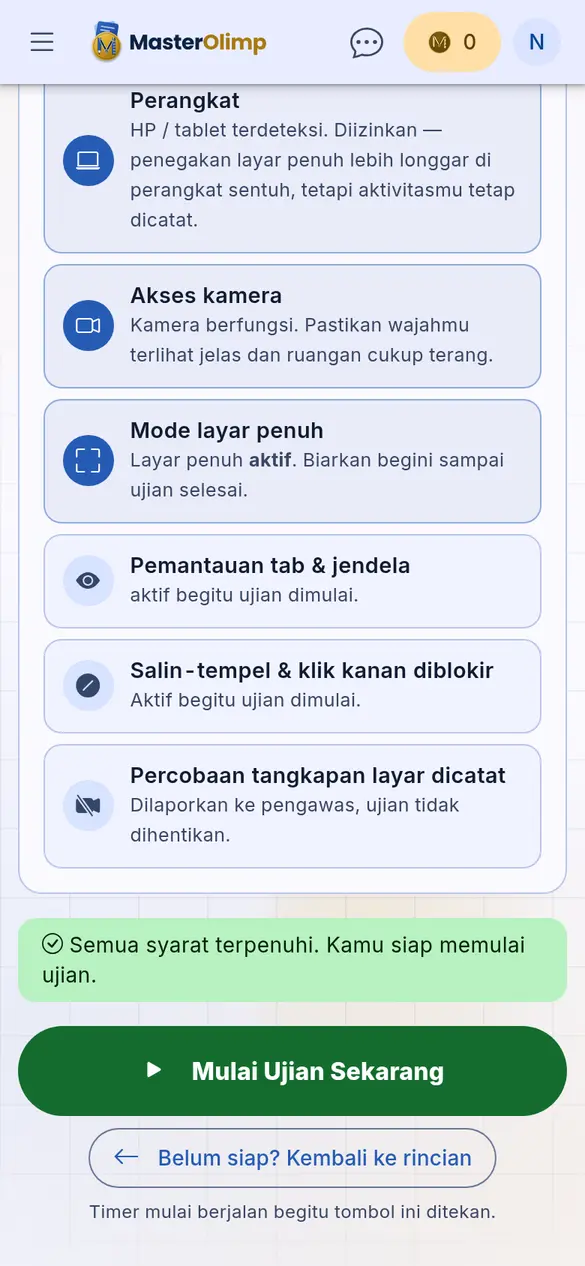
Halaman persiapan: kamera aktif dan semua syarat terpenuhi
Tombol Mulai Ujian Sekarang di HP
Langkah 7

Kerjakan soal

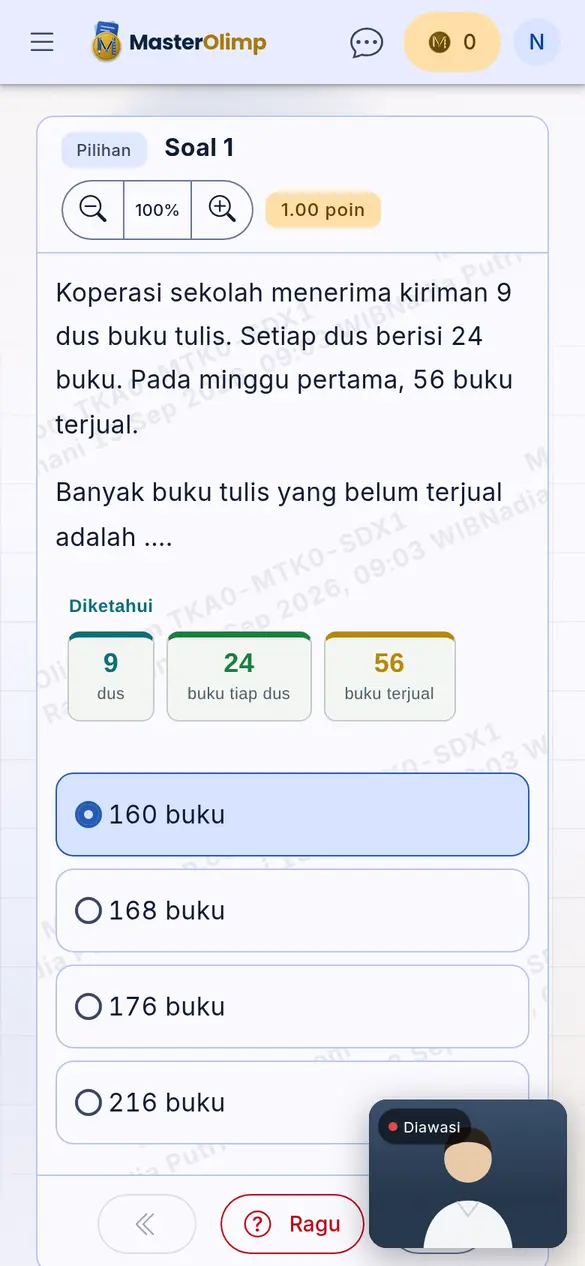
Pilih jawaban — tersimpan otomatis. Pindah soal lewat nomor di Navigasi Soal.
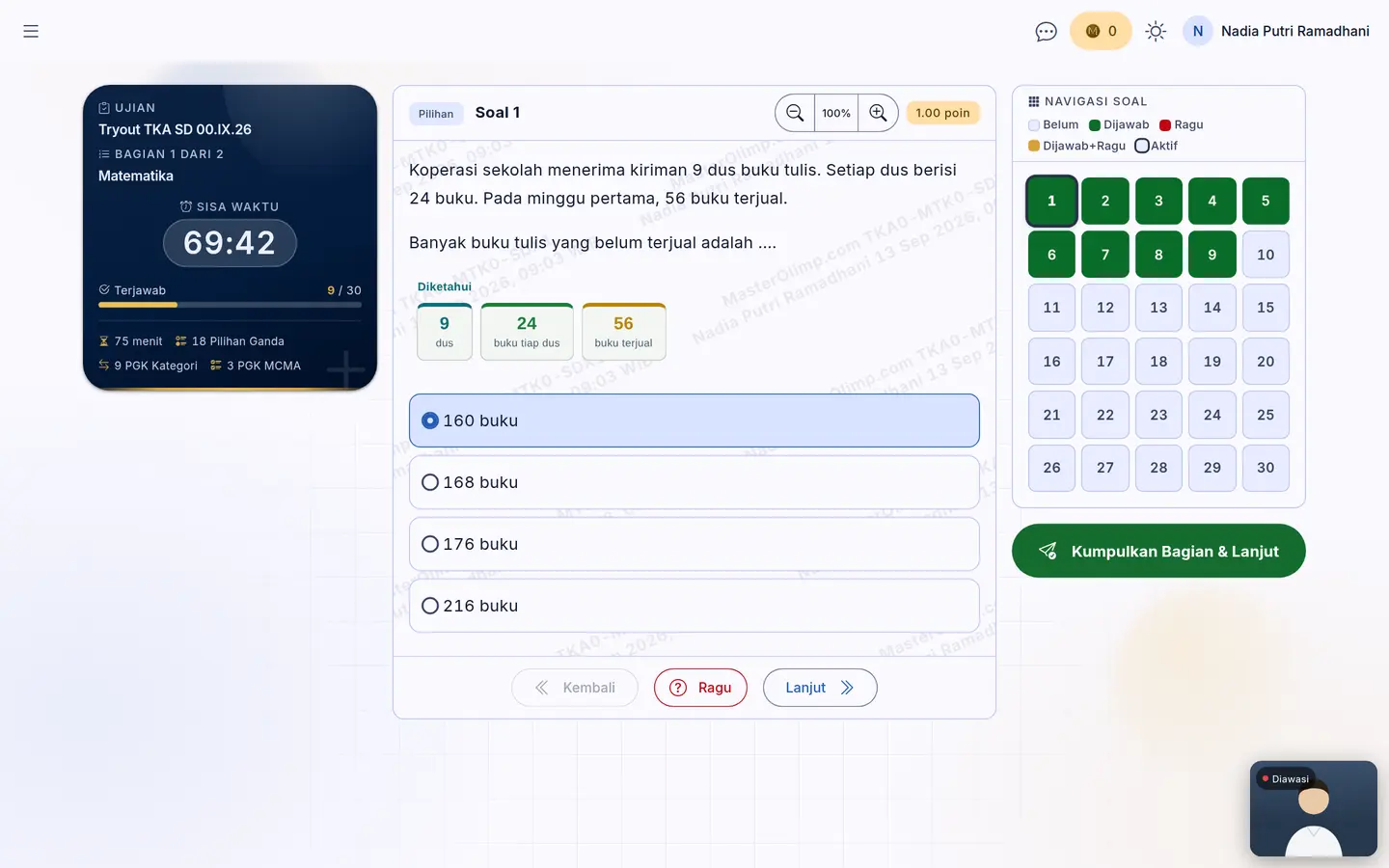
Ruang ujian dengan timer, soal, dan navigasi soal
Soal di HP
Langkah 8

Kumpulkan

Tekan Kumpulkan Bagian & Lanjut untuk ke bagian berikutnya. Di bagian terakhir, tekan Kumpulkan & Selesai.
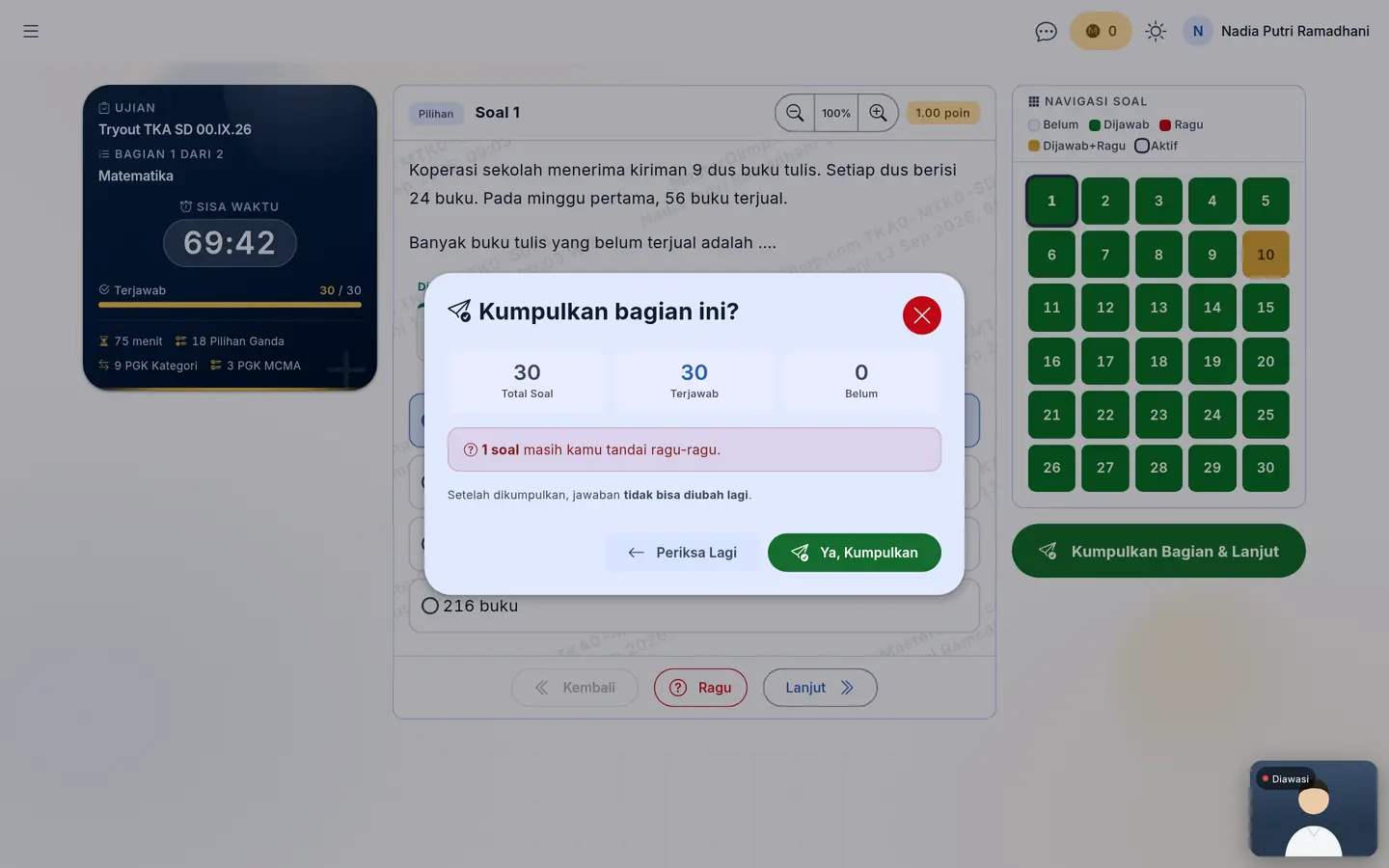
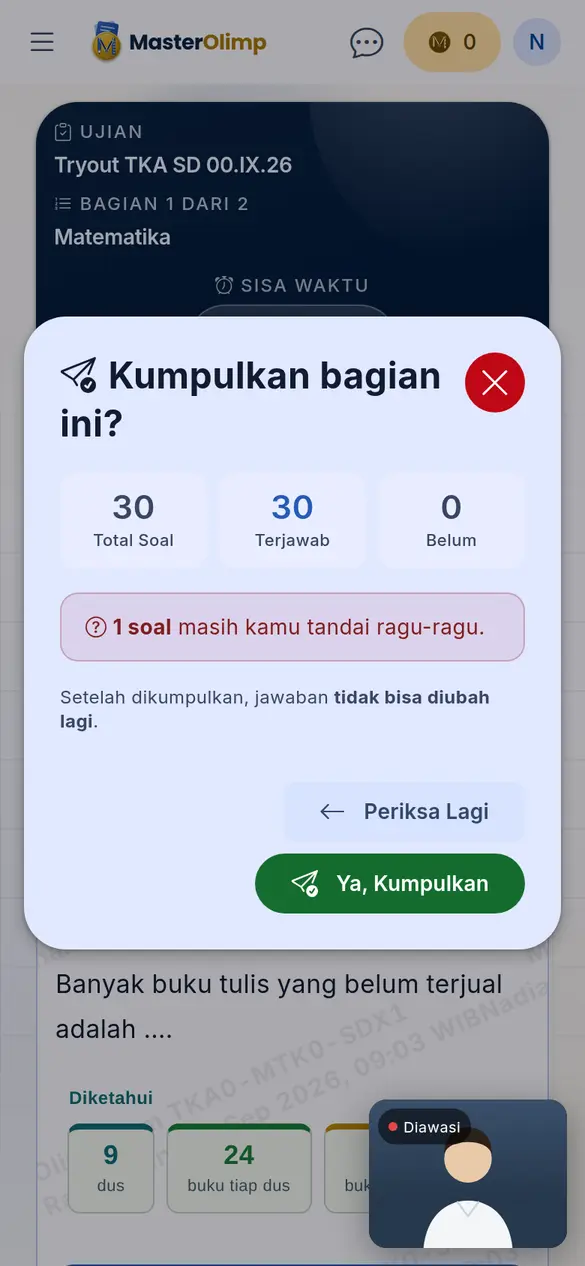
Pop-up konfirmasi kumpulkan bagian
Konfirmasi kumpulkan di HP
Langkah 9

Lihat hasil

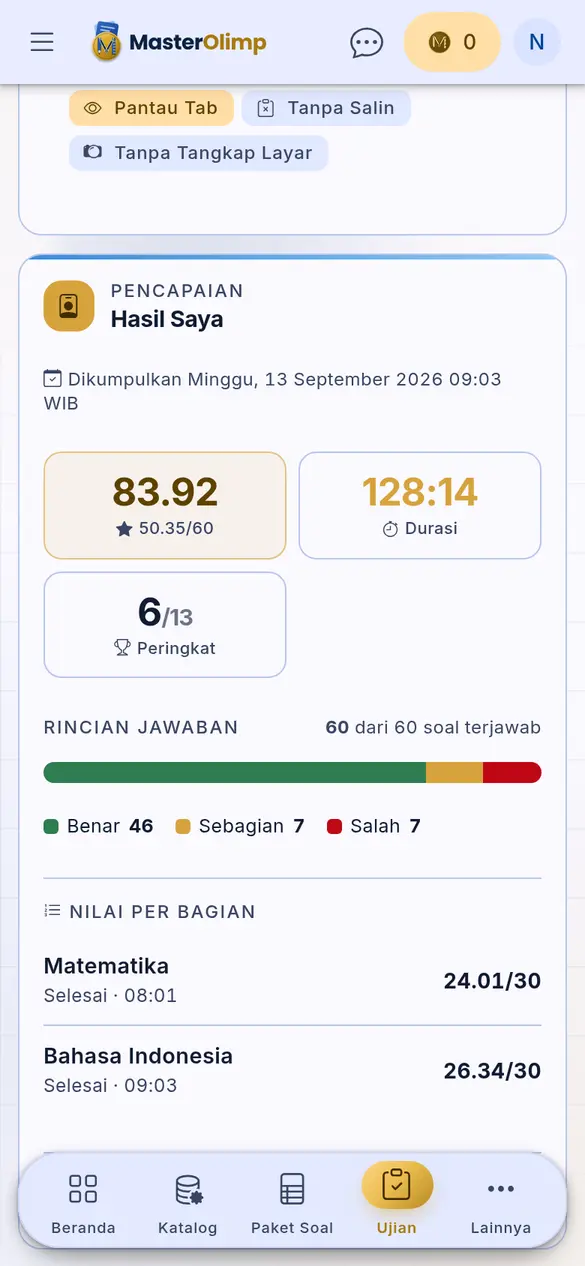
Buka lagi try out di menu Ujian. Nilai dan peringkat muncul setelah diumumkan.
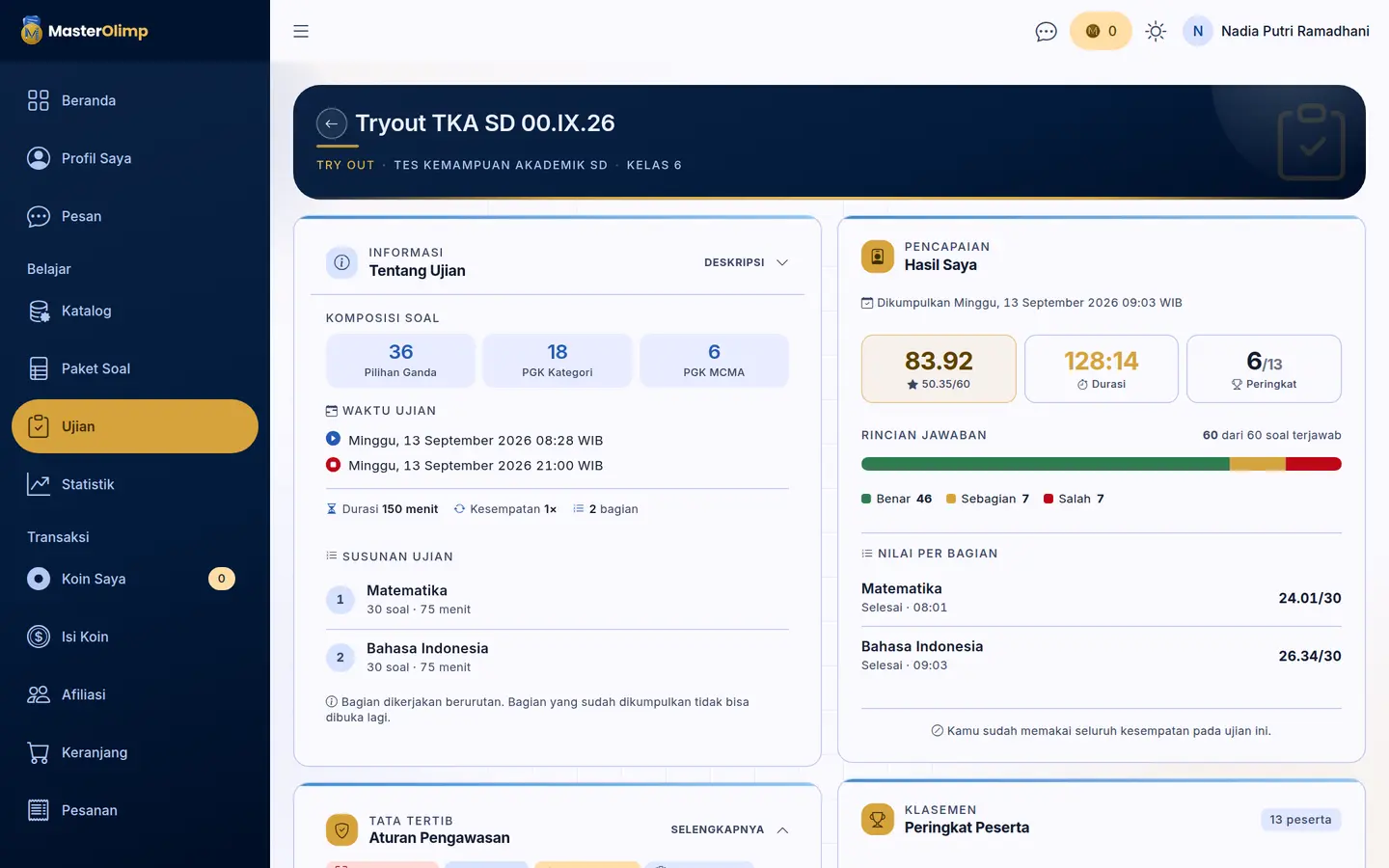
Hasil try out: nilai, durasi, peringkat
Hasil try out di HP

Penting selama ujian

  • Jangan keluar dari fullscreen. Lebih dari 10 detik, bagian itu dikumpulkan otomatis.
  • Pindah tab, copy-paste, dan screenshot tercatat untuk pengawas.
  • Waktu terus berjalan walau tab ditutup atau internet putus.
  • Bagian yang sudah dikumpulkan tidak bisa dibuka lagi.

Kalau ada kendala

Tombol Mulai abu-abu
Izinkan kamera lewat ikon gembok di address bar, lalu muat ulang halaman.
Internet putus
Buka lagi menu Ujian, tekan Lanjutkan Ujian. Jawaban tetap aman.
Kamera tidak menyala
Tutup Zoom/Meet, lalu buka situs lewat Chrome atau Safari.
Koin belum masuk
Cek menu Pesanan, atau hubungi admin.

Butuh bantuan? WhatsApp admin 0822-8888-2110